Notizie: lo sai che puoi installare Firefox anche su dispositivi Apple iPhone e iPad? Provalo subito!

Autore Topic: Preferiti in html, sintassi html generato  (Letto 7936 volte)

0 Utenti e 1 Visitatore stanno visualizzando questo topic.

Offline bobo779256

  • Post: 524
Re:preferiti in html, sintassi html generato
« Risposta #15 il: 13 Agosto 2026 12:31:28 »
Sto usando il plugin Multireplace, molto più meglio assai  8) , visto che si possono salvare le liste dei cambiamenti che si vogliono, devo però fare ancora qualche prova prima di dare l'ok definitivo

Canicola permettendo, e voglia permettendo

Offline bobo779256

  • Post: 524
Re:preferiti in html, sintassi html generato
« Risposta #16 il: 17 Agosto 2026 16:35:14 »
Alla fine ho accantonato il plugin Multireplace, non mi soddisfa

Ho usato il cerca\sostituisci di Notepad++ con una catena abbastanza lunga di termini da cercare\cancellare\sostituire, ho solo dovuto fare qualche magheggio col file di configurazione di Notepad++ (all'apertura viene sostituito da un'altro, e ripristinato alla chiusura)

Tutta la procedura è fatta in manuale (+ o -) e sono soddisfatto del risultato

Come scritto in precedenza:

Lo scopo di tutto ciò è salvare in FF una cartella di preferiti a mia scelta, copia\incolla dentro una tab di FF stesso, e da li salvarla ed elaborarla con Notepad++ per avere una copia in html da salvare, condividere, importare, quant'altro, senza le info che non servono e facendo meno passaggi possibili (click  e procedure)

Se può servire a qualcuno metto la procedura completa, non è complicato, basta solo sapere che il file html così creato deve soddisfare alcune regole essendo un "DOCTYPE NETSCAPE-Bookmark-file"

Offline miki64

  • Moderatore
  • Post: 36797
Re:preferiti in html, sintassi html generato
« Risposta #17 il: 17 Agosto 2026 17:06:12 »
Se può servire a qualcuno metto la procedura completa, non è complicato, basta solo sapere che il file html così creato deve soddisfare alcune regole essendo un "DOCTYPE NETSCAPE-Bookmark-file"
A me piacerebbe che tu facessi questo mini-tutorial, se ti è possibile. Grazie.  :like:

Non preoccuparti per la formattazione o per l'ortografia, te li correggerò io.
Puoi aprire un topic apposito oppure inviarmi in PM il testo formattato prima di pubblicarlo, scegli tu.  :like:
« Ultima modifica: 17 Agosto 2026 17:33:41 da miki64 »

Offline Zigul

  • Post: 113
Re:preferiti in html, sintassi html generato
« Risposta #18 il: 17 Agosto 2026 17:12:17 »
Mi associo a miki64; anche perché, come dicevo, sono incuriosito di vedere fino a che punto si può automatizzare con una macro una procedura del genere.

Offline bobo779256

  • Post: 524
Re:preferiti in html, sintassi html generato
« Risposta #19 il: 17 Agosto 2026 22:10:47 »
Scrivo qua, poi se serve vedete voi cosa fare, spostare o altro


Anzitutto si parte da una situazione simile a questa:
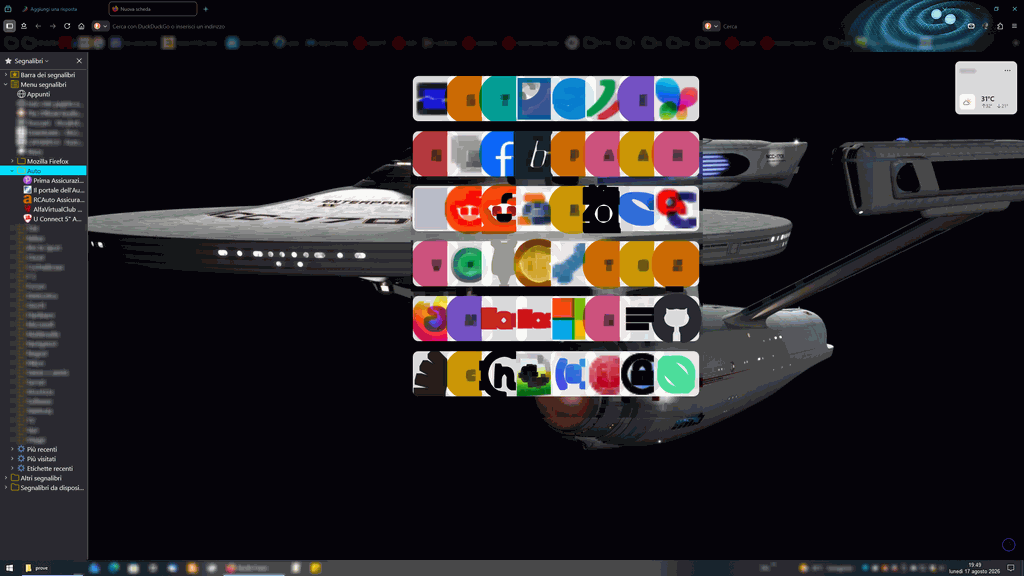


cioè barra laterale segnalibri visibile e selezionata la cartella con i segnalibri da esportare, Auto nell'esempio

Poi bisogna creare un nuovo segnalibro, chiamarlo come vi pare (nell'esempio Appunti , in alto) e come URL digitare:

Codice: [Seleziona]
data:text/html, <html contenteditable>
Notare lo spazio tra la virgola e <, sappiate che nel segnalibro verrà poi memorizzato come carattere speciale, cioè %20

Questo segnalibro serve per aprire una scheda vuota in cui si può digitare qualunque testo, nel nostro caso si incollerà la struttura della cartella; per svuotarla basta una ricarica della pagina, F5, o apposito pulsante.

Selezionare col clic destro del mouse la cartella Auto e Copia, o l'equivalente da tastiera CTRL+C se si è evidenziata la cartella giusta.

Aprire la scheda col collegamento Appunti creato in precedenza e fare clic col tasto destro del mouse scegliendo l'opzioneIncolla.

Se si vuole solo un elenco degli indirizzi col nome cartella, è sufficiente - nella scheda Appunti - fare clic col tasto destro del mouse e scegliere Incolla senza formattazione oppure trascinare il nome della cartella e rilasciarla dentro Appunti, ma non è il nostro caso.

Si deve essere così
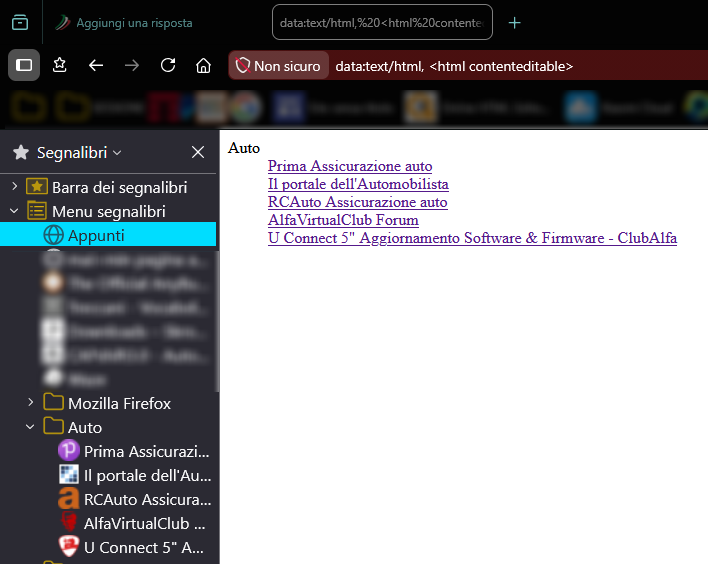


Poi dentro la scheda Appunti, in uno spazio vuoto, selezionare col destro Analizza che aprirà in basso una finestra col codice html della scheda Appunti, fare clic col tasto destro del mouse e scegliere la voce <body>...</body> e poi Copia\HTML interno, oppure la solita combinazione di tasti CTRL+C una volta selezionata la riga giusta.

Aprire il programma Notepad++ e in una nuova scheda fare clic col tasto destro del mouse e scegliere Incolla o CTRL+V per ottenere qualcosa di simile a questo:

Codice: [Seleziona]
<dl><dt>Auto</dt><dd>
<a href="https://www.prima.it/">Prima Assicurazione auto</a>
</dd><dd>
<a href="https://www.ilportaledellautomobilista.it/web/portale-automobilista/home">Il portale dell'Automobilista</a>
</dd><dd>
<a href="https://www.assicurazione.it/">RCAuto Assicurazione auto</a>
</dd><dd>
<a href="https://alfavirtualclub.it/forum/">AlfaVirtualClub Forum</a>
</dd><dd>
<a href="https://forum.clubalfa.it/threads/u-connect-5-aggiornamento-software-firmware.113860/page-97">U Connect 5" Aggiornamento Software &amp; Firmware - ClubAlfa</a>
</dd></dl>

Da queste righe bisogna eliminare ed aggiungere dei codici per rendere il relativo file finale compatibile con lo standard DOCTYPE NETSCAPE-Bookmark-file, come riportato ad esempio nel sito ufficiale M$:

Quindi il relativo file finale compatibile con lo standard deve avere una parte iniziale,

Codice: [Seleziona]
<!DOCTYPE NETSCAPE-Bookmark-file-1>
    <!--This is an automatically generated file.
    It will be read and overwritten.
    Do Not Edit! -->
    <Title>Bookmarks</Title>
    <H1>Bookmarks</H1>

e proseguire con riferimenti a cartelle, sottocartelle e segnalibri

Codice: [Seleziona]
<DT><H3 ADD_DATE="{date}">{title}</H3>
    <DL><p>
        {item}
        {item}
        {item}
        .
        .
        .
    </DL><p>

ed è quello che fa Notepad++ con i giusti dati digitati nei campi Cerca e Sostituisci.

In Cerca sono contenute varie voci comprese tra parentesi separate dal carattere pipe |, e nel campo Sostituisci le corrispondenti voci numerate per posizione.

Ogni voce corrisponde ad un cerca/sostituisci, in totale sono 18 e la posizione in Cerca deve corrispondere in Sostituisci.

Elenco da me utilizzato nel campo Cerca:

Codice: [Seleziona]
(\A)|(<dd>)|(</dd>)|(<dl>)|(<dt>)|(</dt>)|(</dl>(?=[\s\S]*</dl>[\s\S]*\Z))|(<a)|(ADD_DATE=".*?")|(LAST_MODIFIED=".*?")|(ICON_URI=".*?")|(ICON=".*?")|(LAST_CHARSET=".*?")|(<head>)|(</head>)|(<body>)|(</body>)|(^\r?\n)
e il corrispondente elenco del campo Sostituisci:

Codice: [Seleziona]
(?1<!DOCTYPE NETSCAPE-Bookmark-file-1>
<!-- This is an automatically generated file.
     It will be read and overwritten.
     Do Not Edit! -->
<META HTTP-EQUIV="Content-Type" CONTENT="text/html; charset=UTF-8">
<TITLE>Bookmarks</TITLE>
<H1>Bookmarks</H1> \n)(?2)(?3)(?4<DL><p> \n)(?5<DT><H3>)(?6</H3>)(?7</DL><p>)(?8<DT><a)(?9)(?10)(?11)(?12)(?13)(?14)(?15)(?16)(?17)(?18)

Come si nota le voci interessate sono 18, si possono - mi pare - utilizzare fino a 2.000 caratteri, quindi ce ne sono ancora.

Alcuni caratteri sono da spiegare:

° (\A) in Cerca e il corrispettivo che appare dopo (?1<!DOCTYPE ecc. fino alla parentesi chiusa ) non fa altro che aggiungere all'inizio del file l'intestazione che serve, compresi gli a capo;

° (?X) azzera il testo corrispondente;

° (</dl>(?=ecc...) sostituisce la corrispondenza tranne l'ultima del file;

° (XXXXXX=".*?") azzerano tutta la voce corrispondente;

° l'ultima (^\r ecc...) cancella le righe vuote;

Quindi, in Notepad++ copiando negli appositi campi interamente la voce Cerca e la voce Sostituisci che ho messo sopra come codice, e premendo Sostituisci tutti, si passa da così

Codice: [Seleziona]
<dl><dt>Auto</dt><dd>
<a href="https://www.prima.it/">Prima Assicurazione auto</a>
</dd><dd>
<a href="https://www.ilportaledellautomobilista.it/web/portale-automobilista/home">Il portale dell'Automobilista</a>
</dd><dd>
<a href="https://www.assicurazione.it/">RCAuto Assicurazione auto</a>
</dd><dd>
<a href="https://alfavirtualclub.it/forum/">AlfaVirtualClub Forum</a>
</dd><dd>
<a href="https://forum.clubalfa.it/threads/u-connect-5-aggiornamento-software-firmware.113860/page-97">U Connect 5" Aggiornamento Software &amp; Firmware - ClubAlfa</a>
</dd></dl>

a così

Codice: [Seleziona]
<!DOCTYPE NETSCAPE-Bookmark-file-1>
<!-- This is an automatically generated file.
     It will be read and overwritten.
     Do Not Edit! -->
<META HTTP-EQUIV="Content-Type" CONTENT="text/html; charset=UTF-8">
<TITLE>Bookmarks</TITLE>
<H1>Bookmarks</H1>
<DL><p>
<DT><H3>Auto</H3>
<DT><a href="https://www.prima.it/">Prima Assicurazione auto</a>
<DT><a href="https://www.ilportaledellautomobilista.it/web/portale-automobilista/home">Il portale dell'Automobilista</a>
<DT><a href="https://www.assicurazione.it/">RCAuto Assicurazione auto</a>
<DT><a href="https://alfavirtualclub.it/forum/">AlfaVirtualClub Forum</a>
<DT><a href="https://forum.clubalfa.it/threads/u-connect-5-aggiornamento-software-firmware.113860/page-97">U Connect 5" Aggiornamento Software &amp; Firmware - ClubAlfa</a>
</dl>

In Notepad++ bisogna poi spuntare Espressione regolare nella finestra Sostituisci che appare
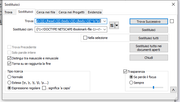


Una volta applicate le sostituzioni, è sufficiente premere il pulsante Annulla per annullare le modifiche e vedere le differenze, e il vicino pulsante Ripristina per riapplicarle.

Se si utilizza Firefox in italiano, nell'intestazione la voce <H1>Bookmarks</H1> appare <H1>Menu segnalibri</H1> se si salvano i segnalibri in HTML, va bene anche Bookmarks.

Alla fine se è tutto OK è sufficiente salvare in formato .html e si è a posto.

Per fare in modo che in Notepad++ i campi cerca/sostituisci non si azzerino, ho fatto in modo (tramite script .bat), che il file config.xml di configurazione del programma venga sostituito da un altro apposito, e alla fine venga ripristinato l'originale.
Eliminata procedura usando macro in Notepad++, vedi mio post successivo

Fine

Più difficile a scriverlo che a farlo, se ci sono suggerimenti o modifiche sono ben accette.
« Ultima modifica: 18 Agosto 2026 18:22:54 da bobo779256 »

Offline Zigul

  • Post: 113
Re:preferiti in html, sintassi html generato
« Risposta #20 il: 18 Agosto 2026 00:45:56 »
Propongo una procedura alternativa, con utilizzo di una macro di Notepad++:
- copiare la cartella d'interesse, priva di sottocartelle, al "primo livello" dei segnalibri (ossia la cartella comparirebbe nella barra dei segnalibri orizzontale) e rinominarla "Keep"
- esportare tutti i segnalibri in un file HTML
- aprire il file in Notepad++

#Inizio registrazione della macro
- aprire finestra per la sostituzione (CTRL + H)
- in basso a sinistra, abilitare "Espressione regolare" e ". significa a capo"
- impostare "Trova":
Codice: [Seleziona]
\A(.*?<H1>Bookmarks Menu</H1>\s*<DL><p>\s*).*?(<DT><H3\b[^>]*>\s*Keep\s*</H3>\s*<DL><p>.*?</DL><p>).*\ze "Sostituisci con":
Codice: [Seleziona]
\1\2</DL><p>- cliccando su "Sostituisci tutti", si otterrà un HTML che contiene solo la cartella "Keep" (più la necessaria intestazione del file).
- deselezionare ". significa a capo" (v. sopra)
- impostare una seconda sostituzione che trova
Codice: [Seleziona]
\s+(?:ADD_DATE|LAST_MODIFIED|ICON_URI|ICON|LAST_CHARSET)="[^"]*"e lo sostituisce con nulla.
- cliccare su "Sostituisci tutti".
#Fine registrazione della macro.

- salvare la macro con un nome ed eventualmente assegnare una combinazione di tasti
- salvare il file modificato come HTML
- importarlo in Firefox per controllare il risultato.


Per ogni altra occasione futura, non resterà che creare la cartella "Keep", aprire il file HTML dei segnalibri in Notepad++ e usare la macro che provvederà automaticamente a tutte le sostituzioni.
Chiaramente, modificando il codice è possibile scegliere un altro nome rispetto a "Keep".


P.S.
Grazie a bobo779256 per aver postato e ben spiegato la sua procedura, da cui è derivata questa (e grazie a ChatGPT per le espressioni regolari).
« Ultima modifica: 18 Agosto 2026 11:35:08 da miki64 »

Offline bobo779256

  • Post: 524
Re:Preferiti in html, sintassi html generato
« Risposta #21 il: 18 Agosto 2026 11:40:49 »
Grazie Zigul, funziona anche questa con una piccola variazione: nel primo Trova al posto di Bookmarks Menu va scritto Menu segnalibri, se FF in italiano

Alternativa se non interessano cartelle e sottocartelle, per ora provata manualmente e più in la provo con la macro

Offline Zigul

  • Post: 113
Re:Preferiti in html, sintassi html generato
« Risposta #22 il: 18 Agosto 2026 13:22:35 »
Un'alternativa a registrare la macro (scelta comunque preferibile) è incollare questo codice nel file "C:\Users\[nome utente]\AppData\Roaming\Notepad++\shortcuts.xml" (oppure nell'omonimo file presente nella versione portabile):
       
Codice: [Seleziona]
<Macro name="Cleaner" Ctrl="no" Alt="no" Shift="no" Key="0">
            <Action type="3" message="1700" wParam="0" lParam="0" sParam="" />
            <Action type="3" message="1601" wParam="0" lParam="0" sParam="\A(.*?&lt;H1&gt;Bookmarks Menu&lt;/H1&gt;\s*&lt;DL&gt;&lt;p&gt;\s*).*?(&lt;DT&gt;&lt;H3\b[^&gt;]*&gt;\s*Keep\s*&lt;/H3&gt;\s*&lt;DL&gt;&lt;p&gt;.*?&lt;/DL&gt;&lt;p&gt;).*\z" />
            <Action type="3" message="1625" wParam="0" lParam="2" sParam="" />
            <Action type="3" message="1602" wParam="0" lParam="0" sParam="\1\2&lt;/DL&gt;&lt;p&gt;" />
            <Action type="3" message="1702" wParam="0" lParam="1792" sParam="" />
            <Action type="3" message="1701" wParam="0" lParam="1609" sParam="" />
            <Action type="3" message="1700" wParam="0" lParam="0" sParam="" />
            <Action type="3" message="1601" wParam="0" lParam="0" sParam='\s+(?:ADD_DATE|LAST_MODIFIED|ICON_URI|ICON|LAST_CHARSET)=&quot;[^&quot;]*&quot;' />
            <Action type="3" message="1625" wParam="0" lParam="2" sParam="" />
            <Action type="3" message="1602" wParam="0" lParam="0" sParam="" />
            <Action type="3" message="1702" wParam="0" lParam="768" sParam="" />
            <Action type="3" message="1701" wParam="0" lParam="1609" sParam="" />
        </Macro>

Il posto in cui incollarlo è questo (sotto la macro predefinita, qui con il suo nome in inglese):
   
Codice: [Seleziona]
        [...]
        <Macro name="Trim Trailing Space and Save" Ctrl="no" Alt="yes" Shift="yes" Key="83">
            <Action type="2" message="0" wParam="42024" lParam="0" sParam="" />
            <Action type="2" message="0" wParam="41006" lParam="0" sParam="" />
        </Macro>
→INCOLLARE QUI←
    </Macros>
[...]
Per avere la macro (chiamata "Cleaner") disponibile può essere necessario riavviare Notepad++ e validare il file "shortcuts.xml" con un'apposita voce che potrebbe comparire nel menu Esegui.

Offline bobo779256

  • Post: 524
Re:Preferiti in html, sintassi html generato
« Risposta #23 il: 18 Agosto 2026 18:13:21 »
Citazione
Per fare in modo che in Notepad++ i campi cerca/sostituisci non si azzerino, ho fatto in modo (tramite script .bat), che il file config.xml di configurazione del programma venga sostituito da un altro apposito, e alla fine venga ripristinato l'originale.

Anche questa l'ho eliminata, usata una macro:
  • Apro Notepad++ e in una nuova scheda (New1) incollo il codice preso dal Copia della scheda Appunti nella mia spiegazione precedente
  • Apro un'altra nuova scheda (New2) e incollo entrambi i codici del Trova e Sostituisci sempre presi dal post precedente
  • Avvio registrazione macro
  • CTRL+H o Menu\Cerca\Sostituisci per aprire la finestra apposita
  • Abilitare "Espressione regolare" e se presente togliere la spunta a ". significa a capo"
  • Da New2 seleziono e copio il codice per Trova e lo incollo nel campo apposito della finestra Sostituisci, lo stesso per il codice Sostituisci da incollare nel campo Sostituisci con
  • Seleziona New1 e nella finestra Sostituisci premi Sostituisci tutti
  • Chiudi finestra Sostituisci e Ferma registrazione macro
  • Assegnare un nome alla macro e magari una combinazione di tasti
  • Chiudere New2 senza salvare, e salvare New1 in formato HTML rinominandolo come vi pare
Dopo questa procedura le successive volte che si incolla il codice di una cartella da esportare basta eseguire la macro creata, richiamandola dal menu o con la combinazione di tasti assegnata, senza che nella finestra Sostituisci ci sia incongruenza con i campi Trova e Sostituisci con

Offline Zigul

  • Post: 113
Re:Preferiti in html, sintassi html generato
« Risposta #24 il: 18 Agosto 2026 21:44:30 »
[OFFTOPIC]
Mi è piaciuto il "trucco" mostrato da bobo779256 di usare una scheda vuota come "appoggio" per del testo e cercando online ho trovato questo codice che può diventare un bookmarklet che usa una scheda vuota come un blocco note in grado di salvare gli appunti presi. Con qualche ritocco ho aggiunto il dark mode, i caratteri un po' più grandi, la richiesta di salvataggio solo se necessaria (per modifica avvenuta) e soprattutto la capacità di funzionare anche offline e senza contattare tailwindcss.com.
Quando viene incollato del testo preso dal web, il consueto CTRL + SHIFT + V rimuove la formattazione del testo, mentre se vengono incollate delle immagini, verrà comunque salvato solo il testo, tranne non si salvi manualmente la pagina in HTML.

Questo è il one-liner del bookmarklet (basta creare un segnalibro e incollarlo al posto del percorso):
Codice: [Seleziona]
data:text/html;charset=utf-8,<!doctype html><meta charset%3Dutf-8><meta name%3Dviewport content%3D"width%3Ddevice-width%2Cinitial-scale%3D1"><style>*%7Bbox-sizing%3Aborder-box%7Dbody%7Bmargin%3A0%3Bpadding%3A1rem%3Bheight%3A100vh%3Bdisplay%3Aflex%3Bflex-direction%3Acolumn%3Bfont-family%3Amonospace%3Bbackground%3A%23121212%3Bcolor%3A%23e5e7eb%7D%23pad%7Bflex%3A1%3Bpadding%3A1rem%3Boutline%3A0%3Boverflow%3Aauto%3Bwhite-space%3Apre-wrap%3Bbackground%3A%23121212%3Bcolor%3A%23e5e7eb%3Bfont-size%3A1.1rem%3Bline-height%3A1.6%7D%23panel%7Bpadding%3A1rem%3Bbackground%3A%231e1e1e%3Bbox-shadow%3A0 -4px 12px %23000000%7Dh1%7Bmargin%3A0%3Bcolor%3A%23f9fafb%7Dinput%2Cbutton%7Bpadding%3A.6rem%3Bfont-size%3A1rem%7Dinput%7Bwidth%3A100%25;margin-top%3A.5rem%3Bbackground%3A%23262626%3Bcolor%3A%23e5e7eb%3Bborder%3A1px solid %23404040%3Bborder-radius%3A4px%7Dbutton%7Bmargin-top%3A.5rem%3Bbackground%3A%233b82f6%3Bcolor%3Awhite%3Bborder%3A0%3Bborder-radius%3A4px%7Dbutton:hover%7Bbackground%3A%232563eb%7D<%2Fstyle><div id%3Dpad contenteditable>Type or paste anything here...<%2Fdiv><div id%3Dpanel><h1>tabNotes<%2Fh1><p>Local scratchpad. Closing or refreshing will ask for confirmation only when there are unsaved changes.<%2Fp><input id%3Dfilename value%3Dlocal_tabnote><label><input id%3DautoDl type%3Dcheckbox checked style%3Dwidth%3Aauto> Auto-download when leaving<%2Flabel><br><button id%3Ddownload>Download notes<%2Fbutton><%2Fdiv><script>%28%28%29%3D>%7Bconst p%3Ddocument.getElementById%28%27pad%27%29%2Cf%3Ddocument.getElementById%28%27filename%27%29%2Ca%3Ddocument.getElementById%28%27autoDl%27%29%2Cb%3Ddocument.getElementById%28%27download%27%29%3Blet saved%3Dp.textContent%3Bfunction dl%28%29%7Bconst c%3Dp.textContent%2Cn%3D%28f.value.trim%28%29%7C%7C%27local_tabnote%27%29%2B%27_%27%2Bnew Date%28%29.toISOString%28%29%2B%27.txt%27%2Cu%3DURL.createObjectURL%28new Blob%28%5Bc%5D%2C%7Btype%3A%27text%2Fplain%27%7D%29%29%2Cl%3Ddocument.createElement%28%27a%27%29%3Bl.href%3Du%3Bl.download%3Dn%3Bl.click%28%29%3BURL.revokeObjectURL%28u%29%3Bsaved%3Dc%7Db.onclick%3Ddl%3BaddEventListener%28%27beforeunload%27%2Ce%3D>%7Bif%28p.textContent%3D%3D%3Dsaved%29return%3Ba.checked%26%26dl%28%29%3Be.preventDefault%28%29%3Be.returnValue%3D%27%27%7D%29%7D%29%28%29<%2Fscript>
Tale blocco note può risultare utile soprattutto se si dispone di un monitor verticale e si usa la split view orizzontale (disponibile nativamente su Edge e Chrome, ma non Firefox, se non erro), così da avere, ad esempio, nella parte alta dello schermo un video in 16:9 e nella parte bassa il foglio degli appunti, senza che nessuno dei due sia troppo "spazialmente sacrificato". Con uno schermo orizzontale può comunque far comodo, ad esempio, in caso di appunti da un PDF, sempre usando la split view al posto di ridimensionare le due finestre (del browser e di Notepad++).
[/OFFTOPIC]

Offline bobo779256

  • Post: 524
Re:Preferiti in html, sintassi html generato
« Risposta #25 il: 19 Agosto 2026 11:39:18 »
[OFF DELL'OFFTOPIC]

Bellino, Zigul

Salvato e italianizzato

Codice: [Seleziona]
data:text/html;charset=utf-8,<!doctype html><meta charset%3Dutf-8><meta name%3Dviewport content%3D"width%3Ddevice-width%2Cinitial-scale%3D1"><style>*%7Bbox-sizing%3Aborder-box%7Dbody%7Bmargin%3A0%3Bpadding%3A1rem%3Bheight%3A100vh%3Bdisplay%3Aflex%3Bflex-direction%3Acolumn%3Bfont-family%3Amonospace%3Bbackground%3A%23121212%3Bcolor%3A%23e5e7eb%7D%23pad%7Bflex%3A1%3Bpadding%3A1rem%3Boutline%3A0%3Boverflow%3Aauto%3Bwhite-space%3Apre-wrap%3Bbackground%3A%23121212%3Bcolor%3A%23e5e7eb%3Bfont-size%3A1.1rem%3Bline-height%3A1.6%7D%23panel%7Bpadding%3A1rem%3Bbackground%3A%231e1e1e%3Bbox-shadow%3A0 -4px 12px %23000000%7Dh1%7Bmargin%3A0%3Bcolor%3A%23f9fafb%7Dinput%2Cbutton%7Bpadding%3A.6rem%3Bfont-size%3A1rem%7Dinput%7Bwidth%3A100%25;margin-top%3A.5rem%3Bbackground%3A%23262626%3Bcolor%3A%23e5e7eb%3Bborder%3A1px solid %23404040%3Bborder-radius%3A4px%7Dbutton%7Bmargin-top%3A.5rem%3Bbackground%3A%233b82f6%3Bcolor%3Awhite%3Bborder%3A0%3Bborder-radius%3A4px%7Dbutton:hover%7Bbackground%3A%232563eb%7D<%2Fstyle><div id%3Dpad contenteditable>Digita o incolla qualsiasi cosa qui...<%2Fdiv><div id%3Dpanel><h1>schedaNote<%2Fh1><p>Blocco note locale. La chiusura o l'aggiornamento richiederà conferma solo quando sono presenti modifiche non salvate.<%2Fp><input id%3Dfilename value%3Dscheda_note_locale><label><input id%3DautoDl type%3Dcheckbox checked style%3Dwidth%3Aauto> Download automatico all'uscita<%2Flabel><br><button id%3Ddownload>Salva note<%2Fbutton><%2Fdiv><script>%28%28%29%3D>%7Bconst p%3Ddocument.getElementById%28%27pad%27%29%2Cf%3Ddocument.getElementById%28%27filename%27%29%2Ca%3Ddocument.getElementById%28%27autoDl%27%29%2Cb%3Ddocument.getElementById%28%27download%27%29%3Blet saved%3Dp.textContent%3Bfunction dl%28%29%7Bconst c%3Dp.textContent%2Cn%3D%28f.value.trim%28%29%7C%7C%27local_tabnote%27%29%2B%27_%27%2Bnew Date%28%29.toISOString%28%29%2B%27.txt%27%2Cu%3DURL.createObjectURL%28new Blob%28%5Bc%5D%2C%7Btype%3A%27text%2Fplain%27%7D%29%29%2Cl%3Ddocument.createElement%28%27a%27%29%3Bl.href%3Du%3Bl.download%3Dn%3Bl.click%28%29%3BURL.revokeObjectURL%28u%29%3Bsaved%3Dc%7Db.onclick%3Ddl%3BaddEventListener%28%27beforeunload%27%2Ce%3D>%7Bif%28p.textContent%3D%3D%3Dsaved%29return%3Ba.checked%26%26dl%28%29%3Be.preventDefault%28%29%3Be.returnValue%3D%27%27%7D%29%7D%29%28%29<%2Fscript>
[/OFF DELL'OFFTOPIC]

Offline bobo779256

  • Post: 524
Re:Preferiti in html, sintassi html generato
« Risposta #26 il: 22 Agosto 2026 00:00:12 »
Avrei un'ultima richiesta

Più uno sfizio, vediamo se qualcuno mi da un'input

Usando la cartella segnalibri di esempio precedente, e confrontandola con quella che esporta FF, c'è una formattazione del testo che vorrei riprodurre, ma non ci riesco

Esempio finale creato con la procedura descritta, tutto attaccato a sinistra:

Codice: [Seleziona]
<!DOCTYPE NETSCAPE-Bookmark-file-1>
<!-- This is an automatically generated file.
     It will be read and overwritten.
     Do Not Edit! -->
<META HTTP-EQUIV="Content-Type" CONTENT="text/html; charset=UTF-8">
<TITLE>Bookmarks</TITLE>
<H1>Bookmarks</H1>

<DL><p>
<DT><H3>Auto</H3>
<DT><a href="https://www.prima.it/">Prima Assicurazione auto</a>
<DT><a href="https://www.ilportaledellautomobilista.it/web/portale-automobilista/home">Il portale dell'Automobilista</a>
<DT><a href="https://www.assicurazione.it/">RCAuto Assicurazione auto</a>
<DT><a href="https://alfavirtualclub.it/forum/">AlfaVirtualClub Forum</a>
<DT><a href="https://forum.clubalfa.it/threads/u-connect-5-aggiornamento-software-firmware.113860/page-97">U Connect 5" Aggiornamento Software &amp; Firmware - ClubAlfa</a>
</dl>

Stessi dati importati in FF e poi esportati in HTML appaiono così:

Codice: [Seleziona]
<!DOCTYPE NETSCAPE-Bookmark-file-1>
<!-- This is an automatically generated file.
     It will be read and overwritten.
     DO NOT EDIT! -->
<META HTTP-EQUIV="Content-Type" CONTENT="text/html; charset=UTF-8">
<meta http-equiv="Content-Security-Policy"
      content="default-src 'self'; script-src 'none'; img-src data: *; object-src 'none'"></meta>
<TITLE>Bookmarks</TITLE>
<H1>Menu segnalibri</H1>

<DL><p>
    <DT><H3 ADD_DATE="1787328435" LAST_MODIFIED="1787328435">Auto</H3>
    <DL><p>
        <DT><A HREF="https://www.prima.it/" ADD_DATE="1787328435" LAST_MODIFIED="1787328435">Prima Assicurazione auto</A>
        <DT><A HREF="https://www.ilportaledellautomobilista.it/web/portale-automobilista/home" ADD_DATE="1787328435" LAST_MODIFIED="1787328435">Il portale dell&#39;Automobilista</A>
        <DT><A HREF="https://www.assicurazione.it/" ADD_DATE="1787328435" LAST_MODIFIED="1787328435">RCAuto Assicurazione auto</A>
        <DT><A HREF="https://alfavirtualclub.it/forum/" ADD_DATE="1787328435" LAST_MODIFIED="1787328435">AlfaVirtualClub Forum</A>
        <DT><A HREF="https://forum.clubalfa.it/threads/u-connect-5-aggiornamento-software-firmware.113860/page-97" ADD_DATE="1787328435" LAST_MODIFIED="1787328435">U Connect 5&quot; Aggiornamento Software &amp; Firmware - ClubAlfa</A>
    </DL><p>
</DL>

A parte la roba in più che mette FF (quella tra <meta e </meta> e le date), come si applica la formattazione in automatico? Da inserire tabulazioni immagino, ma come? Quali comandi?

Con le espressioni regolari sono una frana, e anche a interrogare qualche IA non saprei quale domanda specifica fare

Dengh'iu

Offline Zigul

  • Post: 113
Re:Preferiti in html, sintassi html generato
« Risposta #27 il: 22 Agosto 2026 12:08:31 »
Se va bene fare un passaggio online, puoi usare servizi come questo, togliendo dal testo di esempio l'ultimo </dl>.
In alternativa, considerando che Notepad++ pare non gestire l'indentatura di un testo già incollato/scritto, ma solo durante la battitura, si potrebbe creare una (o aggiungere alla) macro con uno script PowerShell che rimette l'indentatura e salva una copia del file sistemato, ma probabilmente non ne vale la pena (considerando che il file viene importato correttamente anche senza indentatura, giusto?).

Offline bobo779256

  • Post: 524
Re:Preferiti in html, sintassi html generato
« Risposta #28 il: 22 Agosto 2026 13:41:20 »
Si, il file viene importato in FF anche senza tabulazioni

Con Notepad++ c'è qualche voce per indentatura, metti\togli, nel menu Modifica, come se si premesse TAB o SHIFT+TAB per mettere\togliere

Ho trovato una serie di codici per selezionare un gruppo di righe ma non riesco a mettere la tabulazione, probabile non conosco il comando giusto per Sostituisci

Codice: [Seleziona]
Cerca    (?s)(?<=(<DL><p>)).*?(?=</DL><p>)    SELEZIONA RIGHE TRA <DL> E </DL> ESCLUSE LINEE CON I TAG

Sostituisci con      \t\1

Ma comunque, se non trovo alternative, uso quest'altro cerca\sostituisci che indenta solo le linee con i link

Codice: [Seleziona]
^(<DT><a)   sostituisci con    \t\t\1
il tutto giusto per migliorare la leggibilità quando si ha a che fare con tante cartelle e segnalibri

Offline Zigul

  • Post: 113
Re:Preferiti in html, sintassi html generato
« Risposta #29 il: 22 Agosto 2026 19:16:39 »
Soluzione empirica e poco raffinata: se trovi
Codice: [Seleziona]
(<DT>)|(<p>)e lo sostituisci con
Codice: [Seleziona]
(?1 </DT><DT>)(?2 </p><p>)e poi usi la funzione "Pretty print - indent only" del plugin "XML tools", ottieni qualcosa di simile alle indentature giuste.
Con la cartella singola di esempio non rende l'idea, ma l'ho testato su cartelle con sottocartelle più "segnalibri sparsi" e si direbbe che ha dato una buona riordinata visiva (ho fatto solo una singola prova, potrebbero esserci altri casi in cui i livelli non risultano ordinati).
E resta da vedere se poi l'importazione va a buon fine o dà fastidio quel </p> iniziale.
« Ultima modifica: 22 Agosto 2026 20:49:08 da Zigul »

0 Utenti e 1 Visitatore stanno visualizzando questo topic.